

Kurulumdan ilk sunumunuza birkaç dakika. Ayar yapmanıza bile gerek yok.
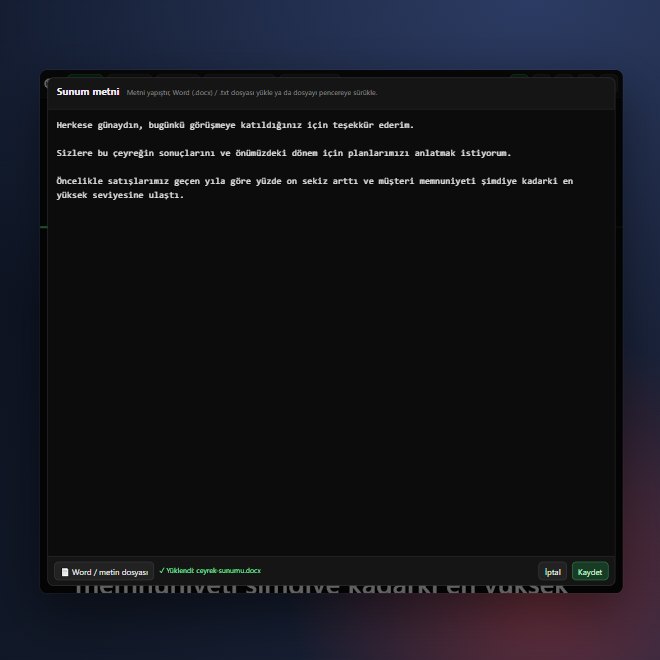
Yapıştırın ya da Word (.docx) / metin dosyanızı pencereye sürükleyin.
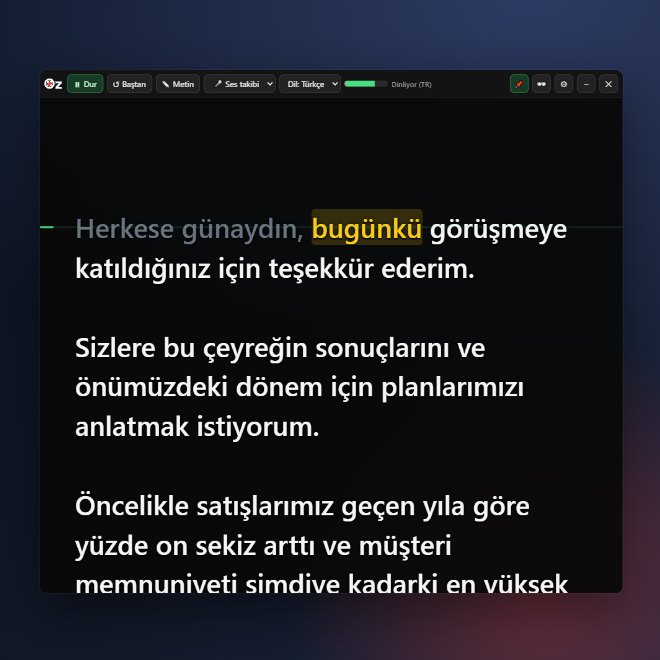
Ctrl+Alt+Space (Mac'te Control+Option+Space) ile Zoom öndeyken bile başlatıp durdurabilirsiniz.
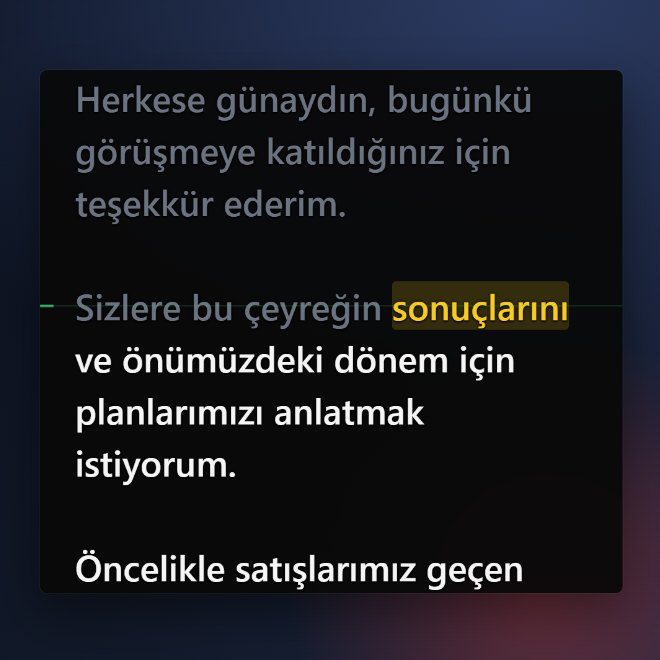
Okuduğunuz kelime vurgulanır, metin sizinle birlikte ilerler.
Bilgisayarınıza uygun kurulum adımlarını izleyin. İki sistemde de ilk açılışta 7 günlük deneme süreniz başlar.
Windows 10 / 11 (64 bit) · yaklaşık 180 MB
"Windows için indir" butonuyla OzPrompter-Setup dosyasını indirin ve çift tıklayarak çalıştırın. Kurulum birkaç saniye sürer.
Bu uyarı çıkarsa "Ek bilgi"ye, ardından "Yine de çalıştır" butonuna tıklayın. Yeni yayımlanan programlarda bu uyarı normaldir.
Ayarlar → Gizlilik ve güvenlik → Mikrofon bölümünde "Masaüstü uygulamalarının mikrofonunuza erişmesine izin ver" seçeneği açık olsun.
OzPrompter'ı masaüstündeki veya Başlat menüsündeki kısayoldan açın. 7 günlük deneme süreniz başlar, tüm özellikler açıktır.
macOS 11 veya üzeri · Apple Silicon (M1–M4) ve Intel · yaklaşık 300 MB · Beta
"Mac için indir" butonuyla OzPrompter.dmg dosyasını indirip açın. OzPrompter simgesini Uygulamalar (Applications) klasörüne sürükleyin.
İlk açılışta "Apple, OzPrompter'ın kötü amaçlı yazılım içermediğini doğrulayamadı" uyarısı çıkarsa "Bitti"ye tıklayın. Beta sürümünde bu uyarı normaldir.
Sistem Ayarları → Gizlilik ve Güvenlik sayfasının en altındaki "Yine de Aç" butonuna tıklayıp onaylayın. Bu adım yalnızca bir kez gerekir.
OzPrompter mikrofon izni istediğinde "İzin Ver"e tıklayın. 7 günlük deneme süreniz başlar, tüm özellikler açıktır.
Mac'te Control+Option+Return da başlatır/durdurur. Pencere içinde: Boşluk başlat/durdur · ↑↓ geri/ileri · ←→ hız · +/− yazı boyutu · bir kelimeye tıklayın, oradan devam etsin.
İndirin, kurun ve ilk sunumunuzu yapın. Kredi kartı gerekmez.
Windows 10 / 11 (64 bit) · yaklaşık 180 MB
macOS 11+ · Apple Silicon ve Intel · yaklaşık 300 MB · Beta
Mikrofon gereklidir · Adım adım kurulum →